Часто можно заметить, что при достаточно широком канале от провайдера скорость скачивания файлов из сети Интернет совсем не соответствует ожидаемому максимуму, и канал не утилизируется полностью. Особенно сильно это заметно на спутниковых каналах. Оказывается, что задержка прохождения пакетов по маршруту коренным образом влияет на скорость до клиента. В этой статье мы рассмотрим, как рассчитать максимальную пропускную способность соединения через TCP в один поток.
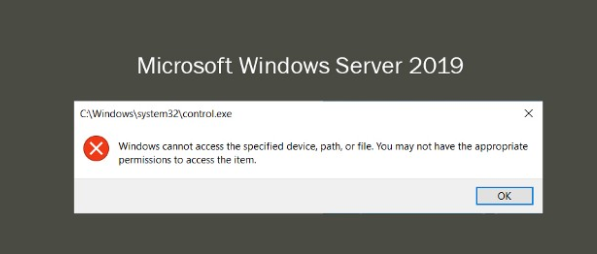
После установки Windows 2016/2019 в процессе первоначальной настройки, например, языка или даты/времени можно столкнуться с ошибкой, которая не позволяет открыть элементы Панели управления:
Объяснение
Происходит, как это ни странно,из-за нехватки прав у администратора сервера… 🙂 Считается, что для управления сервером не нужно использовать встроенную учётную запись администратора, а нужно создавать другого пользователя и наделять его правами. Однако, и у доменного администратора, вошедшего на сервер, по факту могут возникнуть сложности… UAC суров.
Defender – Get regular security scans, vulnerability reports, safety recommendations and customized hardening for your site in just a few clicks. Defender is the analyst and enforcer who never sleeps.
Easy Table of Contents – Adds a user friendly and fully automatic way to create and display a table of contents generated from the page content.
Hierarchical HTML Sitemap – Generates hierarchical HTML sitemap wich displays hierarchically sorted categories with posts links.
Getwid – Extra Gutenberg blocks for building seamless and aesthetic websites in the WordPress block editor.
Post Views Counter – Post Views Counter allows you to display how many times a post, page or custom post type had been viewed in a simple, fast and reliable way.
Duplicate Page – Duplicate Posts, Pages and Custom Posts using single click.
Forminator – Capture user information (as detailed as you like), engage users with interactive polls that show real-time results and graphs, “no wrong answer” Facebook-style quizzes and knowledge tests.
Post SMTP – Email not reliable? Post SMTP is the first and only WordPress SMTP plugin to implement OAuth 2.0 for Gmail, Hotmail and Yahoo Mail. Setup is a breeze with the Configuration Wizard and integrated Port Tester. Enjoy worry-free delivery even if your password changes!
Better Search Replace – Небольшой плагин для поиска/замены в базе данных WordPress.
Gutentor – Gutenberg Blocks – Page Builder for Gutenberg Editor – Advanced yet easy, Gutenberg editor page builder blocks. Create a masterpiece, pixel perfect websites using modern WordPress Gutenberg blocks.
Ultimate Addons for Gutenberg – The Ultimate Addons for Gutenberg extends the Gutenberg functionality with several unique and feature-rich blocks that help build websites faster.
Hash Link Scroll Offset – Offset the scroll position of anchored links. Handy if you have a sticky header that covers linked material.
WP Statistics – This plugin gives you the complete information on your website’s visitors.
wget https://wordpress.org/latest.tar.gz
tar -xzvf latest.tar.gz
Дистрибутив WordPress будет распакован в папку под названием wordpress в той же самой папке (директории), в которую был загружен архив latest.tar.gz Перенесём всё из папки wordpress в корневую папку сайта и удалим уже пустую папку wordpress:
mv wordpress/* .
rm -rf wordpress
Дадим права веб-серверу на корневую папку, в которую распаковали дистрибутив, т.к. после распаковки права на файлы кривые.
Чтение логов протокола SMTP может доставлять немало головной боли, если не уметь его читать. Здесь я продублирую кусок документации с сайта Микрософт, в котором рассказано, какие поля содержатся в логах SMTP, которые ведут посылающие и принимающие коннекторы Exchange.
The protocol log stores each SMTP protocol event on a single line in the log. The information stored on each line is organized by fields, and these fields are separated by commas. The fields that are used in the protocol log are described in the following table.
Field name
Description
date-time
UTC date-time of the protocol event. The UTC date-time is represented in the ISO 8601 date-time format: yyyy-mm-ddThh:mm:ss.fffZ, where yyyy = year, mm = month, dd = day, T indicates the beginning of the time component, hh = hour, mm = minute, ss = second, fff = fractions of a second, and Z signifies Zulu, which is another way to denote UTC.
connector-id
Distinguished name (DN) of the connector that’s associated with the SMTP event.
session-id
GUID value that’s unique for each SMTP session, but is the same for every event that’s associated with that SMTP session.
sequence-number
Counter that starts at 0 and is incremented for each event in the same SMTP session.
local-endpoint
Local endpoint of an SMTP session. This consists of an IP address and TCP port number formatted as <IP address>: <port>.
remote-endpoint
Remote endpoint of an SMTP session. This consists of an IP address and TCP port number formatted as <IP address>: <port>.
event
Single character that represents the protocol event. Valid values are: +: Connect -: Disconnect >: Send <: Receive *: Information
data
Text information associated with the SMTP event.
context
Additional contextual information that may be associated with the SMTP event.
One SMTP conversation that represents sending or receiving a single email message generates multiple SMTP events. Each event is recorded on a separate line in the protocol log. An Exchange server has many SMTP conversations going on at any given time. This creates protocol log entries from different SMTP conversations that are mixed together. You can use the session-id and sequence-number fields to sort the protocol log entries by each individual SMTP conversation.
Случай 1: Сервер не может доставить сообщение, ошибка 421 4.4.2 Connection dropped due to SocketError Решение: Смотрим лог. Фильтруем записи по session-id, последняя строка содержит с записи >,DATA, <,"354 Enter mail, end with ""."" on a line by itself.", -,,Remote Какой вывод можно сделать из этих строк? Сразу несколько. 1. Передача данных началась. Серверы успешно договорились о параметрах соединения, о получателях, все проверки антиспам пройдены и т.д. 2. Передача данных не завершилась. В случае успешного и корректного завершения приёма письма мы должны увидеть сообщение вида <,"250 Mail OK queued as mx12,duCowABnt9OspNlfOs+tAA--.3497S2 1608098992", которое говорит нам о том, что удалённый сервер принял к себе письмо. 3. Сессия была разорвана удалённым хостом. Об этом нам говорит символ “-” (минус), и подпись Remote. В штатном случае мы обычно видим -,,Local . Причины? Обрыв связи из-за нестабильного канала связи (вполне может быть воспринят как разрыв удалённым сервером), таймаут из-за слишком медленной передачи письма (большой объём, медленный канал). Необходимо уменьшить размер письма.
После установки WSUS всё вроде бы идёт нормально,но потом… WSUS отваливается или клиенты Windows 10 не могут получить список обновлений. К сожалению, это неизбежная ситуация на WSUS 2016/1019, у которых есть клиенты Windows 10 или Server 2016/2019. Происходит из-за того, что на веб-сервере IIS у пула WsusPool не хватает памяти. При первом сканировании свежедобавленного клиента происходит слишком большой обмен информацией, и пул крашится.
Сделать это не так просто: файл по-умолчанию не разрешён для редактирования даже администратору системы! Необходимо стать владельцем файла (по-умолчанию владельцем значится Trusted Installer), а потом добавить возможность группе Administrators права на запись.
Далее с помощью консоли IIS Manager нужно внести следующие изменения в настройки пула WsusPool (Application Pools -> WsusPool -> Advanced settings)
Queue Length— 25000 (увеличиваем длину очереди к пулу приложения с 1000)
Limit Action —ThrottleUnderLoad (изначально может стоять NoAction)
Limit Interval (minutes)—15 (увеличиваем с 5 минут до 15 минут время для сброса счетчиков и выполнения CPU Throttling)
Service Unavailable Response—TcpLevel (при старом значение HttpLevel клиенту возвращается ошибка HTTP 503, теперь соединение просто сбрасывается)
Private Memory Limit (KB)—0 или 4194304 для установки ограничения в 4ГБ (было 1258015, убирается лимит на использование памяти рабочим процессов WSUS, в результате служба может использовать более 1,2 Гб памяти)
Затем в настройках сайта WSUS Administration -> Advanced settings нужно изменить значение Connection Time-out со 180 на 320.
После изменения настроек необходимо перезапустить веб-сервер: iisreset
Произошла у меня такая история. Настраивал пользователю абсолютно новый компьютер, удалил весь лишний софт с завода, установил и активировал весь офисный софт, проверил, выдал. На следующий день звонок: офис требует активации. Подключаюсь, вижу картину, что офис не активирован, ругается, что ключ истёк, и активировать надо прямо сейчас, иначе работать не хочет. Ключ принимает, но при перезапуске приложений ситуация повторяется.
Ситуация решилась за 2 минуты, когда нужные инструменты были найдены ))
Проверка установленных лицензий
Запускаем командную строку от имени администратора. Переходим в директорию установленного MS Office, например:
cd C:\Program Files (x86)\Microsoft Office\Office16
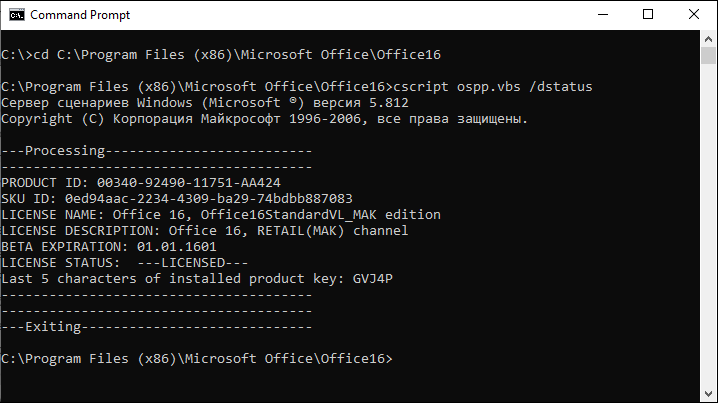
Нам нужен файл ospp.vbs, расположенный в этой папке. Теперь мы можем проверить статус лицензий MS Office, запустив следующую команду:
cscript ospp.vbs /dstatus
В результате можно увидеть список установленных продуктов, тип лицензии (коробочная, volume license или подписка), статус лицензии и последние 5 символов из ключа активации лицензии:
Вот так это выглядит в стандартном случае. В случае с вышеописанной проблемой, я увидел, что в системе засел Trial-ключ от демо-версии MS Office, предустановленной производителем ноутбука, и удалённой при подготовке компьютера. После удаления триального ключа проблема исчезла.
Удаление ключа активации
Чтобы удалить установленную лицензию, необходимо использовать последние 5 символов из ключа активации, полученные на предыдущем шаге. Например, в моём случае для этого нужно запустить команду (конечно же, заменив последние 5 символов на свои):
cscript ospp.vbs /unpkey:GVJ4P
После сообщения, что ключ успешно удалён, можно открыть любое приложение MS Office и убедиться в результате. Profit!
P.S. Полную справку по функционалу скрипта можно прочитать в html-файле: c:\Program Files (x86)\Microsoft Office\Office16\OSPP.HTM
Запрос на активацию Office 365 при запуске Office 2016
Даже после успешной активации корпоративного MS Office можно внезапно обнаружить, что при каждом запуске Office может появляться экран Давайте начнем. Причём, это окно от Office 365, и если его закрыть, то дальше запускается Excel или любое другое приложение корпоративного Office. При этом в установленных программах Office 365 не значится, лишних ключей активации в системе нет.
Причиной может быть то, что перед установкой версии Office с корпоративной лицензией вы не удалили предварительно установленную версию Office.
Чтобы запрос на активацию больше не появлялся, сначала убедитесь в том, что для вашей версии Office используется корпоративная лицензия, а затем внесите изменения в реестр.
Необходимо удалить следующие ветки реестра вручную: