Default system language on Windows 10

Встретился с интересной проблемой, что у пользователя системные диалоги (например, Microsoft Visual C++ Redistributable) вылезали на польском языке, хотя язык был везде выставлен Английский.
Как так – объяснить никто не смог, возможно это было зашито на заводе, но оказалось, что в Windows изначально язык по-умолчанию польский 😀

Сменить его оказалось не так-то просто. Все манипуляции с языком интерфейса пользователя никак не влияли на язык системы по-умолчанию…

Посмотреть язык системы по-умолчанию можно командой: lpksetup /u, или dism /online /get-intl

В общем, на reddit-е нашлось решение, и я оставлю его здесь, ибо найти его заново будет непросто.

Found a solution! To anyone suffering the same insufferable issue, here is how you fix it. and set a new default system language for your PC.

  • 1 Install the language pack you need/want your PC to be in. (this can be done in language and region settings)
  • 2 Open command prompt in admin mode.
  • 3 Type lpksetup /u Into cmd prompt and you should see a window like this: https://i.imgur.com/qwltu8F.png
  • 4 Open Regedit in admin mode, then go to: HKEY_LOCAL_MACHINE\SYSTEM\CurrentControlSet\Control\Nls\Language
  • 5 Find the language code of the language you installed on this webpage: https://msdn.microsoft.com/en-us/library/cc233982.aspx
  • 6 Edit the Default and InstalLanguage values to your preferred language value, For British English the value is 0809
  • 7 Restart your PC.
  • 8 Open command Prompt in admin mode again and enter lpksetup /u This time your preferred language will be set as the system default.
  • 9 Select the language you didn’t want and remove it. Your PC will need to restart again and you should be done!
  • 10 You can check if it worked by opening cmd prompt in admin mode and typing dism /online /get-intl Read through and you should see your default system language is set correctly.
VPN к домашней сети c доменного компьютера

Подключение к домашнему роутеру с рабочего доменного компьютера – частая задача для админа. В этой довольно простой задаче есть маааленький нюанс, который, если забыть, будет сильно мешать работать.
Точнее, нюанса 2, но об этом – в конце.

Симптомы следующие:
1) перестают открываться ресурсы, использующие короткие имена (например \\Server)
2) те же самые ресурсы продолжают работать, если открывать их по FQDN (например \\Server.domain.local)
3) все сетевые тесты проходят нормально, все ресурсы резолвятся как положено, телнетом порты открываются…

Дело в том, как Windows производит аутентификацию к таким ресурсам. Для имён ресурсов не-FQDN используется NTLM-аутентификация.
А при подключенном VPN-соединении Windows перезаписывает учётные данные NTLM пользователя теми, что были указаны в VPN-подключении.

Данное поведение нельзя изменить где-то в видимых настройках подключения. Решением является правка конфигурационного файла, в котором хранятся все настройки подключений dial-up и vpn.
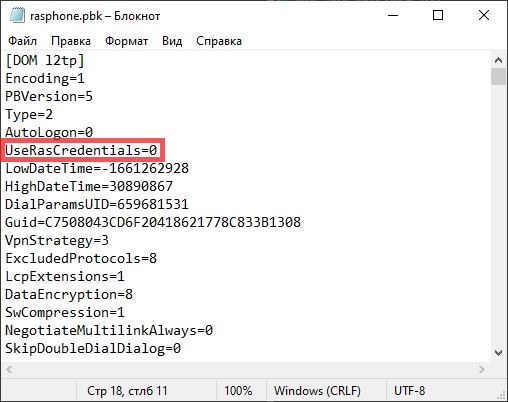
Файл хранится в профиле пользователя: %appdata%\Microsoft\Network\Connections\Pbk\rasphone.pbk

В разделе с названием нужного VPN-подключения нужно выставить UseRasCredentials=0

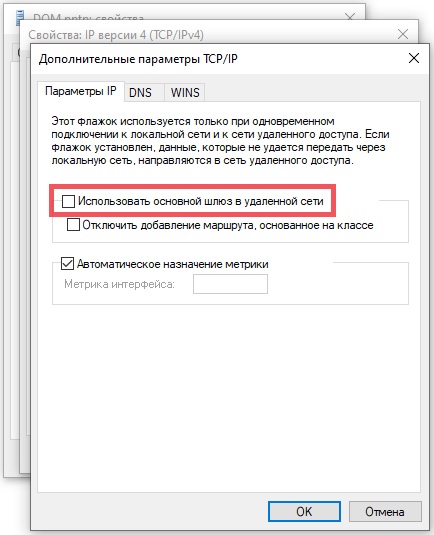
Вторая настройка – отключение галочки “Использовать основной шлюз в удаленной сети” в настройках VPN-подключения.
Иначе перестанет работать доменная сеть, а весь трафик по-умолчанию будет маршрутизироваться на домашний роутер…

Удаление ключа активации (лицензии) MS Office 2019 / 2016 / 2013

Произошла у меня такая история. Настраивал пользователю абсолютно новый компьютер, удалил весь лишний софт с завода, установил и активировал весь офисный софт, проверил, выдал.
На следующий день звонок: офис требует активации. Подключаюсь, вижу картину, что офис не активирован, ругается, что ключ истёк, и активировать надо прямо сейчас, иначе работать не хочет. Ключ принимает, но при перезапуске приложений ситуация повторяется.

Ситуация решилась за 2 минуты, когда нужные инструменты были найдены ))

Проверка установленных лицензий

Запускаем командную строку от имени администратора. Переходим в директорию установленного MS Office, например:

cd C:\Program Files (x86)\Microsoft Office\Office16

Нам нужен файл ospp.vbs, расположенный в этой папке.
Теперь мы можем проверить статус лицензий MS Office, запустив следующую команду:

cscript ospp.vbs /dstatus

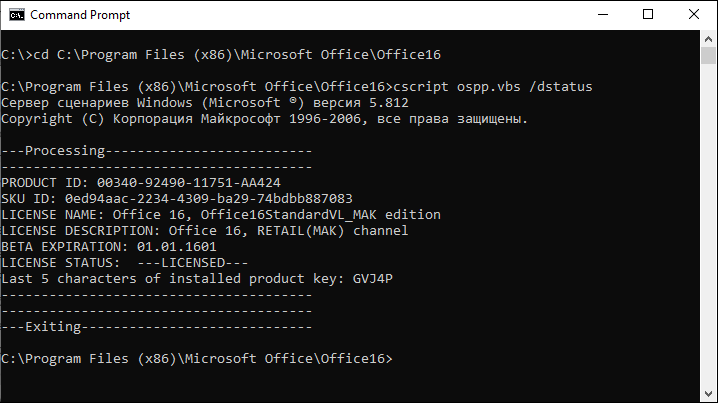
В результате можно увидеть список установленных продуктов, тип лицензии (коробочная, volume license или подписка), статус лицензии и последние 5 символов из ключа активации лицензии:

Вот так это выглядит в стандартном случае.
В случае с вышеописанной проблемой, я увидел, что в системе засел Trial-ключ от демо-версии MS Office, предустановленной производителем ноутбука, и удалённой при подготовке компьютера. После удаления триального ключа проблема исчезла.

Удаление ключа активации

Чтобы удалить установленную лицензию, необходимо использовать последние 5 символов из ключа активации, полученные на предыдущем шаге.
Например, в моём случае для этого нужно запустить команду (конечно же, заменив последние 5 символов на свои):

cscript ospp.vbs /unpkey:GVJ4P

После сообщения, что ключ успешно удалён, можно открыть любое приложение MS Office и убедиться в результате. Profit!

P.S.
Полную справку по функционалу скрипта можно прочитать в html-файле:
c:\Program Files (x86)\Microsoft Office\Office16\OSPP.HTM

Запрос на активацию Office 365 при запуске Office 2016

Даже после успешной активации корпоративного MS Office можно внезапно обнаружить, что при каждом запуске Office может появляться экран Давайте начнем. Причём, это окно от Office 365, и если его закрыть, то дальше запускается Excel или любое другое приложение корпоративного Office. При этом в установленных программах Office 365 не значится, лишних ключей активации в системе нет.

Причиной может быть то, что перед установкой версии Office с корпоративной лицензией вы не удалили предварительно установленную версию Office.

Чтобы запрос на активацию больше не появлялся, сначала убедитесь в том, что для вашей версии Office используется корпоративная лицензия, а затем внесите изменения в реестр.

Необходимо удалить следующие ветки реестра вручную:

HKEY_LOCAL_MACHINE\SOFTWARE\Wow6432Node\Microsoft\Office\16.0\Common\OEM
HKEY_LOCAL_MACHINE\SOFTWARE\Microsoft\Office\16.0\Common\OEM

или запустить от имени Администратора в powershell:

Remove-Item –Path "HKLM:\SOFTWARE\Wow6432Node\Microsoft\Office\16.0\Common\OEM" –Recurse
Remove-Item –Path "HKLM:\ SOFTWARE\Microsoft\Office\16.0\Common\OEM" –Recurse

Переименование сетевого диска

Когда вы подключаете сетевую папку в виде диска, то проводник Windows отображает имя диска в виде полного пути до сетевого ресурса.
Пользователь может переименовать диск, но отменить переименование и вернуться к дефолтному поведению не получается: даже после отключения, перезагрузки и переподключения заново.
Windows где-то запоминает имена сетевых дисков.

И вот где:
HKEY_CURRENT_USER\Software\Microsoft\Windows\CurrentVersion\Explorer\MountPoints2

За имя диска, отображающееся в проводнике, отвечает параметр _LabelFromReg