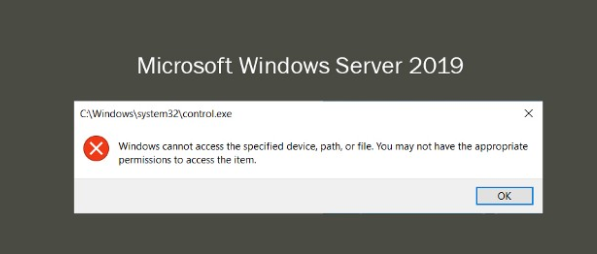
После установки Windows 2016/2019 в процессе первоначальной настройки, например, языка или даты/времени можно столкнуться с ошибкой, которая не позволяет открыть элементы Панели управления:
Объяснение
Происходит, как это ни странно,из-за нехватки прав у администратора сервера… 🙂 Считается, что для управления сервером не нужно использовать встроенную учётную запись администратора, а нужно создавать другого пользователя и наделять его правами. Однако, и у доменного администратора, вошедшего на сервер, по факту могут возникнуть сложности… UAC суров.
После установки WSUS всё вроде бы идёт нормально,но потом… WSUS отваливается или клиенты Windows 10 не могут получить список обновлений. К сожалению, это неизбежная ситуация на WSUS 2016/1019, у которых есть клиенты Windows 10 или Server 2016/2019. Происходит из-за того, что на веб-сервере IIS у пула WsusPool не хватает памяти. При первом сканировании свежедобавленного клиента происходит слишком большой обмен информацией, и пул крашится.
Сделать это не так просто: файл по-умолчанию не разрешён для редактирования даже администратору системы! Необходимо стать владельцем файла (по-умолчанию владельцем значится Trusted Installer), а потом добавить возможность группе Administrators права на запись.
Далее с помощью консоли IIS Manager нужно внести следующие изменения в настройки пула WsusPool (Application Pools -> WsusPool -> Advanced settings)
Queue Length— 25000 (увеличиваем длину очереди к пулу приложения с 1000)
Limit Action —ThrottleUnderLoad (изначально может стоять NoAction)
Limit Interval (minutes)—15 (увеличиваем с 5 минут до 15 минут время для сброса счетчиков и выполнения CPU Throttling)
Service Unavailable Response—TcpLevel (при старом значение HttpLevel клиенту возвращается ошибка HTTP 503, теперь соединение просто сбрасывается)
Private Memory Limit (KB)—0 или 4194304 для установки ограничения в 4ГБ (было 1258015, убирается лимит на использование памяти рабочим процессов WSUS, в результате служба может использовать более 1,2 Гб памяти)
Затем в настройках сайта WSUS Administration -> Advanced settings нужно изменить значение Connection Time-out со 180 на 320.
После изменения настроек необходимо перезапустить веб-сервер: iisreset
Довольно раздражающее всплывающее уведомление, напоминающее о том, что система живёт своей независимой жизнью… )) Возникает от желания системы установить дополнительные языковые пакеты из интернета.
Итак, 2 варианта избавиться от этого: 1) дать системе установить пакеты 2) отключить задачу установки языковых пакетов
Рассмотрим второй вариант, т.к. на сервере может не быть доступа в интернет и в целом все эти пакеты для распознавания рукописного ввода и т.д. не нужны.
Заходим в Task Scheduler, далее в Task Scheduler Library > Microsoft > Windows > LanguageComponentsInstall Отключаем две задачи: Installation и ReconcileLanguageResources (win10)
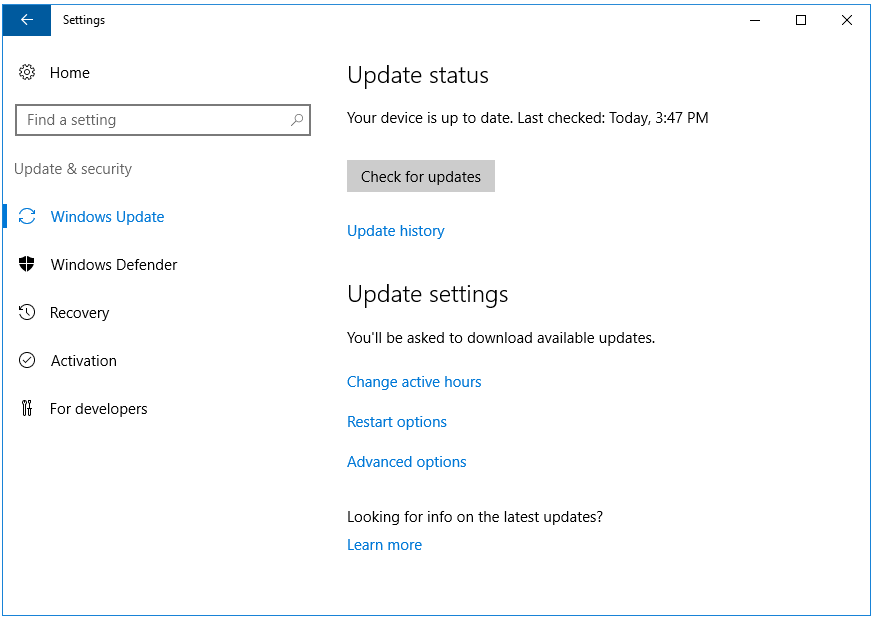
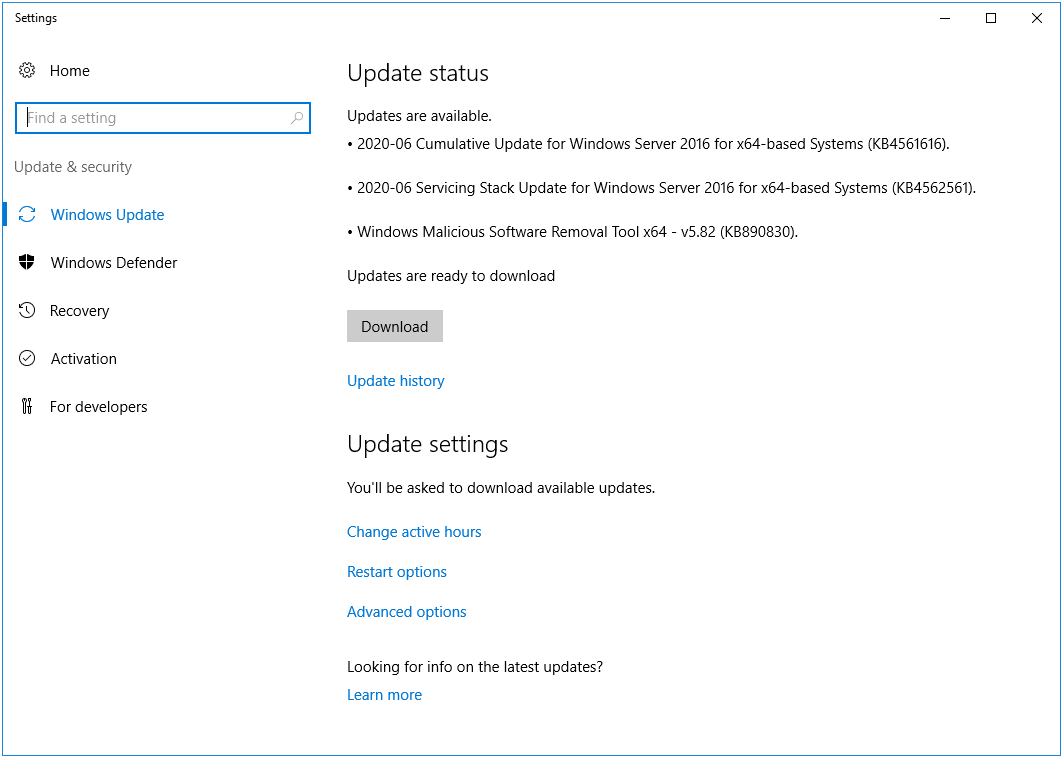
Начиная с Windows Server 2016 (и Windows 10) больше нет возможности запустить принудительную проверку апдейтов, введя команду wuauclt.exe /detectnow, она просто ничего не делает. В новомодной панели управления доступна только кнопка Check for updates, которая проверяет, тут же скачивает и устанавливает найденные апдейты (рис.1) При этом, если апдейты уже были найдены по расписанию, поискать заново апдейты без установки – никак (рис.2)… Только перезапуском службы. Кнопка Download также сразу начинает установку после скачивания.
Рис.1
Рис.2
В общем, есть замена wuauclt.exe. Встречаем – UsoClient.exe, расположенный в C:\Windows\System32. В командной строке вместо wuauclt.exe /detectnow нужно ввести:
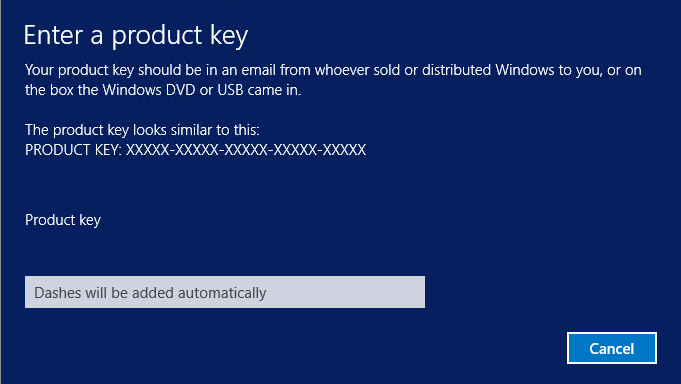
Если не получается активировать штатным путём и окно активации пустое или бесконечно грузится:
есть два путя:
1) через GUI
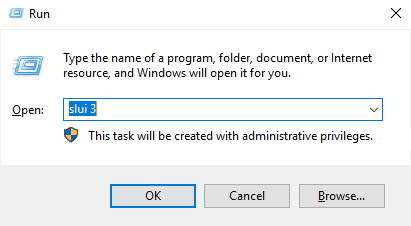
в меню Run ввести команду slui 3 и нажать Enter
откроется окошко для ввода ключа, next-next
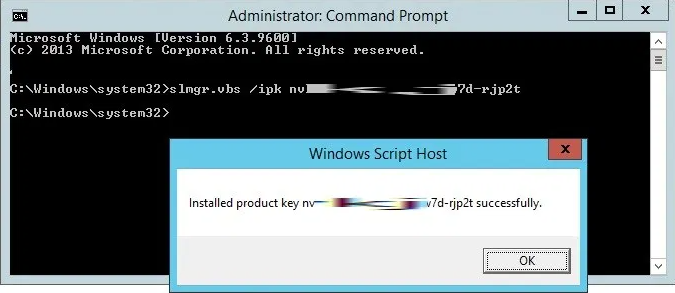
2) через командную строку
запустить командную строку от имени администратора
ввести команду slmgr.vbs /ipk xxxxx-xxxxx-xxxxx-xxxxx-xxxxx
Активация через прокси-сервер
Если нет доступа к Интернету напрямую, но есть прокси-сервер, то можно произвести активацию через него. Сложность состоит в том, что системные службы не берут настройки из IE, и необходимо заставить их сделать это.
Ниже приведены команды для установки прокси из IE, просмотра и сброса настроек в дефолт (без прокси):
2. Нужно стать владельцем и дать себе полные права на папку GracePeriod и дочерние элементы.
3. Удаляем папку GracePeriod целиком. Можно просто удалить внутри ключ L$RTMTIMEBOMB_1320153D-8DA3-4e8e-B27B-0D888223A588 (хэш может будет отличаться).
4. Перезапускаем службу Remote Desktop Services. Все активные сессии RDP при этом будут разорваны, через минуту к ним можно будет подсоединиться вновь.
net stop TermServLicensing && net start TermServLicensing
net stop TermService && net start TermService
Нужно быть готовым, что обратно через RDP зайти не получится. Запастись доступом к консоли (vmware, kvm или физически). Для более надёжного результата рекомендую вместо перезапуска службы перезапустить весь сервер целиком.
w32tm /config /manualpeerlist:"0.ru.pool.ntp.org,0x8 0.pool.ntp.org,0x8" /syncfromflags:manual /reliable:yes /update
w32tm /resync /rediscover
net stop w32time && net start w32time
Документация
Есть нюанс. В мануалах часто можно встретить после адреса NTP-сервера некие символы: 0x1, 0x8 или даже 0x9. В большинстве случаев подробностей не приводится, а зря. Это биты, выставляющие режим работы NTP-службы, и их можно складывать.
Приведу сразу таблицу с пояснениями:
0x1
SpecialInterval
Wait the for the special interval instead of the standard interval before sending the next query, see Registry Settings
0x2
UseAsFallbackOnly
Use the specified NTP server as fallback only
0x4
SymmetricActive
Force sending symmetric active peer requests to the specified NTP server
0x8
Client
Force sending client requests to the specified NTP server
Нормальным поведением клиента считается посылать запросы к NTP-серверу используя режим Client, что и происходит у недоменных и доменных Windows-компьютеров. Однако, контроллеры домена Windows по-умолчанию используют запросы в режиме Symmetric Active Mode. Это нужно им для того, чтобы они могли служить и сервером времени для доменных компьютеров, и синхронизироваться с другими контроллерами домена. Проблема заключается в том, что когда PDC пытается сам синхронизироваться с внешним источником времени не на ОС Windows, некоторые такие NTP-серверы не отвечают и PDC не может получить с них точное время. Поэтому для контроллеров домена, которые синхронизируются с внешними источниками времени, необходимо указывать флаг 0x8 после адреса NTP-сервера, чтобы они использовали режим клиента. Для остальных компьютеров по-умолчанию выставляется режим 0x8, поэтому указывать биты режима после адреса NTP-сервера вовсе необязательно.
Проверить режим можно через командную строку: w32tm /query /peers
В выводе команды у каждого источника времени (peer) можно увидеть строчку Mode, которая должна выглядеть как Mode: 3 (Client)