Преобразование PFX в PEM и обратно

Установка OpenSSL

  1. Качаем и устанавливаем OpenSSL для Windows отсюда: https://slproweb.com/products/Win32OpenSSL.html
  2. Там же берём и устанавливаем C++ re-distributable

PFX to PEM

Открываем командную строку, переходим в папку с исполняемым файлом openssl.exe, запускаем следующее (пути и домен поправить под своё):

openssl pkcs12 -nodes -in "c:\Temp\ss_certs\domain.com.pfx" -nocerts -out "c:\Temp\ss_certs\domain.com.key"
openssl pkcs12 -nodes -in "c:\Temp\ss_certs\domain.com.pfx" -out "c:\Temp\ss_certs\domain.com.pem"

При этом нужно будет два раза ввести пароль от pfx,указанный при экспорте.

PEM to PFX

openssl pkcs12 -inkey "c:\Temp\ss_certs\domain.com.key" -in "c:\Temp\ss_certs\domain.com.crt" -export -out "c:\Temp\ss_certs\domain.com.pfx"

При этом нужно будет ввести пароль для защиты pfx
Установка агента Zabbix 4.2 на CentOS 7

Данная ветка Zabbix уже не поддерживается и найти репозиторий для установки сложно. Поэтому выкладываю здесь, чтобы долго не искать.

vi /etc/yum.repos.d/zabbix.repo

Вставляем

[zabbix]
name=Zabbix Official Repository - $basearch
baseurl=https://repo.zabbix.com/zabbix/4.2/rhel/7/$basearch/
enabled=1
gpgcheck=1
gpgkey=file:///etc/pki/rpm-gpg/RPM-GPG-KEY-ZABBIX-A14FE591

[zabbix-debuginfo]
name=Zabbix Official Repository debuginfo - $basearch
baseurl=https://repo.zabbix.com/zabbix/4.2/rhel/7/$basearch/debuginfo/
enabled=0
gpgkey=file:///etc/pki/rpm-gpg/RPM-GPG-KEY-ZABBIX-A14FE591
gpgcheck=1

[zabbix-non-supported]
name=Zabbix Official Repository non-supported - $basearch
baseurl=https://repo.zabbix.com/non-supported/rhel/7/$basearch/
enabled=1
gpgkey=file:///etc/pki/rpm-gpg/RPM-GPG-KEY-ZABBIX
gpgcheck=1

Дальше остаётся только установить:

yum update
yum install zabbix-agent

но может возникнуть ошибка:

warning: /var/cache/yum/x86_64/7/zabbix/packages/zabbix-agent-4.2.8-1.el7.x86_64.rpm: Header V4 RSA/SHA512 Signature, key ID a14fe591: NOKEY                                     ] 103 kB/s | 100 kB  00:00:03 ETA
Public key for zabbix-agent-4.2.8-1.el7.x86_64.rpm is not installed
zabbix-agent-4.2.8-1.el7.x86_64.rpm                                                                                                                                                         | 417 kB  00:00:01
Retrieving key from file:///etc/pki/rpm-gpg/RPM-GPG-KEY-ZABBIX-A14FE591


GPG key retrieval failed: [Errno 14] curl#37 - "Couldn't open file /etc/pki/rpm-gpg/RPM-GPG-KEY-ZABBIX-A14FE591"

тогда необходимо выполнить импорт ключа репозитория:

rpm -import https://repo.zabbix.com/RPM-GPG-KEY-ZABBIX-A14FE591

и запустить установку ещё раз.

Как избавиться от “We are adding some new features to Windows” в Win10/Server2016

Довольно раздражающее всплывающее уведомление, напоминающее о том, что система живёт своей независимой жизнью… ))
Возникает от желания системы установить дополнительные языковые пакеты из интернета.

Итак, 2 варианта избавиться от этого:
1) дать системе установить пакеты
2) отключить задачу установки языковых пакетов

Рассмотрим второй вариант, т.к. на сервере может не быть доступа в интернет и в целом все эти пакеты для распознавания рукописного ввода и т.д. не нужны.

Заходим в Task Scheduler, далее в Task Scheduler Library > Microsoft > Windows > LanguageComponentsInstall
Отключаем две задачи: Installation и ReconcileLanguageResources (win10)

Замена wuauclt в Windows 10 / Windows Server 2016

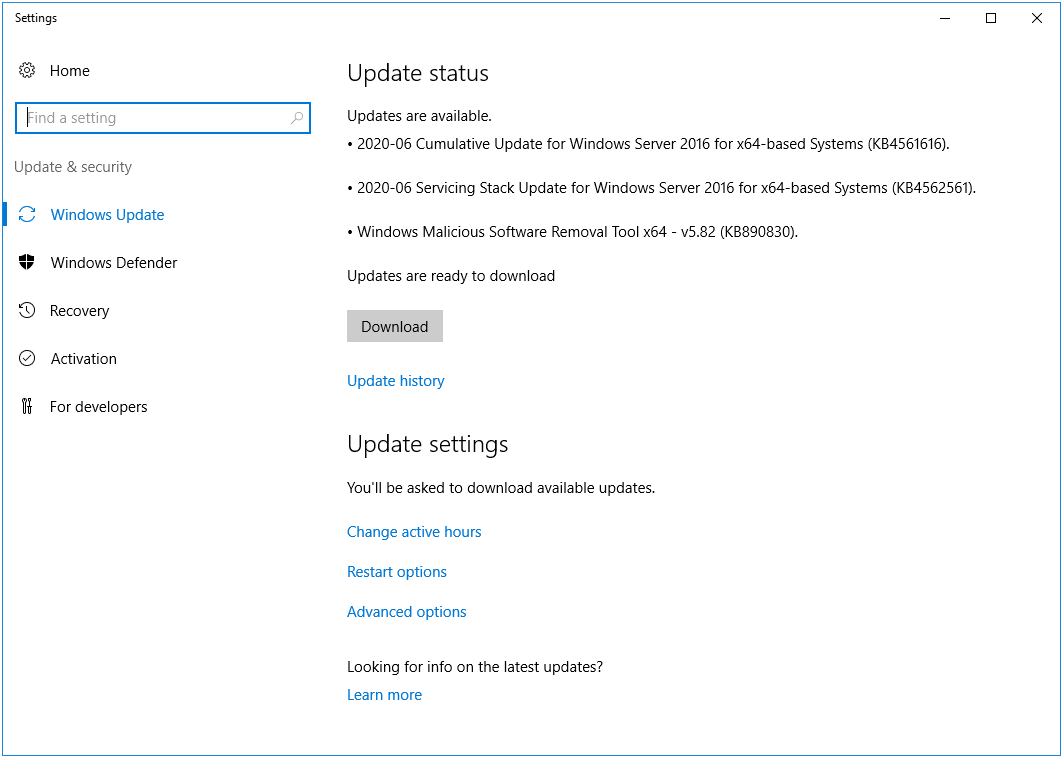
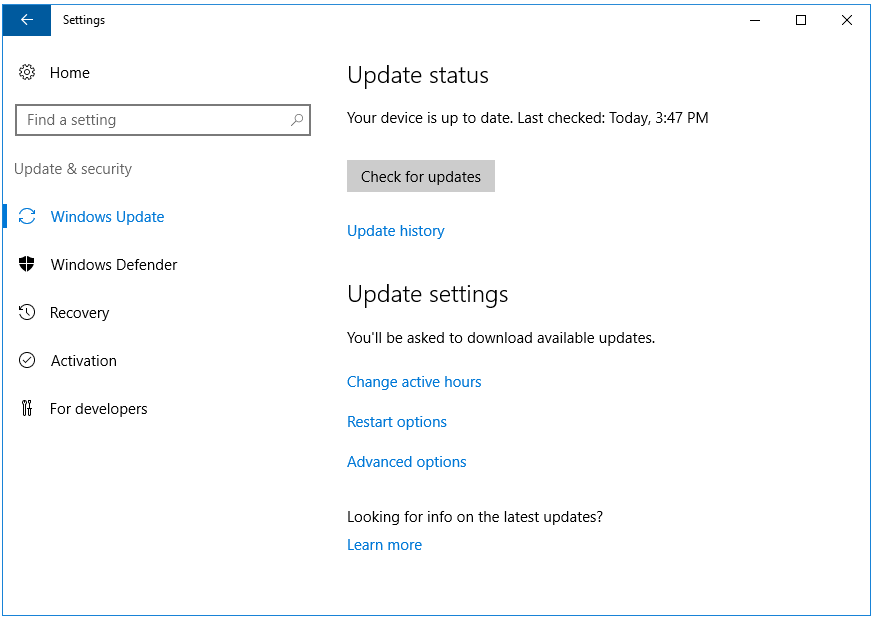
Начиная с Windows Server 2016 (и Windows 10) больше нет возможности запустить принудительную проверку апдейтов, введя команду wuauclt.exe /detectnow, она просто ничего не делает.
В новомодной панели управления доступна только кнопка Check for updates, которая проверяет, тут же скачивает и устанавливает найденные апдейты (рис.1)
При этом, если апдейты уже были найдены по расписанию, поискать заново апдейты без установки – никак (рис.2)… Только перезапуском службы. Кнопка Download также сразу начинает установку после скачивания.

В общем, есть замена wuauclt.exe. Встречаем – UsoClient.exe, расположенный в C:\Windows\System32.
В командной строке вместо wuauclt.exe /detectnow нужно ввести:

usoclient StartScan

Другие ключи запуска и ещё много полезной инфы: https://wuauclt.info/usoclient.asp

Сброс пароля в клиент-серверной 1С

В первую очередь, нужен доступ к консоли сервера базы данных, так как изменения будут производиться именно там. Суть решения заключается в том, чтобы заставить 1С подумать, что пользователей нет, поэтому любой сеанс запустится с правами администратора. В этом нам поможет простой алгоритм:

0. ДЕЛАЕМ БЭКАП БАЗЫ ДАННЫХ

1. Запускаем утилиту для управления БД;

2. Создаем запрос, в котором будем переименовывать таблицу v8users и файл users.usr, чтобы 1С не смогла их распознать. Вместо «DatabaseName» пропишем имя собственной базы

USE [DatabaseName]
GO
EXEC sp_rename 'v8users', 'v8users_tmp'
GO
UPDATE [Params]
SET [FileName] = 'users.usr_tmp'
WHERE [FileName] = 'users.usr'
GO

3. Выполняем запрос кнопкой F5;

4. Запускаем 1С. Если все сделали верно, 1С не спросит логина и пароля, а запустится сразу же с полными правами;

5. Не закрывая конфигуратор, создаем еще один запрос в утилите управления БД. Его суть в возвращении таблицы пользователей

USE [DatabaseName]
GO
DROP TABLE [v8users]
GO
EXEC sp_rename 'v8users_tmp', 'v8users'
GO
UPDATE [Params]
SET [FileName] = 'users.usr'
WHERE [FileName] = 'users.usr_tmp'
GO

6. После очередного выполнения текста запроса возвращаемся в конфигуратор и создаем нового пользователя с правами администратора. Также можно просто изменить пароль у одного из действующих;

7. Перезагружаем конфигуратор и входим под тем пользователем, которому назначили новый пароль.

Взято отсюда:
https://wiseadvice-it.ru/o-kompanii/blog/articles/sbros-parolya-v-1s-8-3/
По ссылке есть также сброс пароля для файловой версии.

Categories 1C

Установка и использование Composer

Установка:

wget https://getcomposer.org/composer.phar
chmod +x composer.phar

Запуск:

php composer.phar <commands>

Например:

php composer.phar require phpoffice/phpspreadsheet

Создастся папка vendor, в неё будут закачиваться запрошенные и зависимые пакеты.
Также там создастся файл autoload.php, который необходимо будет подключить в файлы веб-проекта.

Установка Nginx, PHP, PHP-fpm, MariaDB

Установка Nginx

Установим пакеты, необходимые для подключения yum-репозитория:

yum install yum-utils

Для подключения yum-репозитория нужно создать файл с именем /etc/yum.repos.d/nginx.repo со следующим содержимым:

[nginx-stable]
name=nginx stable repo
baseurl=https://nginx.org/packages/centos/$releasever/$basearch/
gpgcheck=1
enabled=1
gpgkey=https://nginx.org/keys/nginx_signing.key
module_hotfixes=true

[nginx-mainline]
name=nginx mainline repo
baseurl=https://nginx.org/packages/mainline/centos/$releasever/$basearch/
gpgcheck=1
enabled=0
gpgkey=https://nginx.org/keys/nginx_signing.key
module_hotfixes=true

По умолчанию используется репозиторий для стабильной версии nginx. Ветка mainline – основная, ветка stable – это bug-fix-only.
Разработка новых фич и исправление всех багов происходит на основной ветке, но критические багфиксы при этом попадают в стабильную ветвь.
В целом, рекомендуется использовать mainline, самые последние версии – в ней.

Read moreУстановка Nginx, PHP, PHP-fpm, MariaDB

Активация Windows Server 2016

Если не получается активировать штатным путём и окно активации пустое или бесконечно грузится:

activation2

есть два путя:

1) через GUI

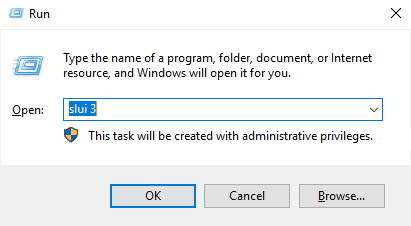
  • в меню Run ввести команду slui 3 и нажать Enter
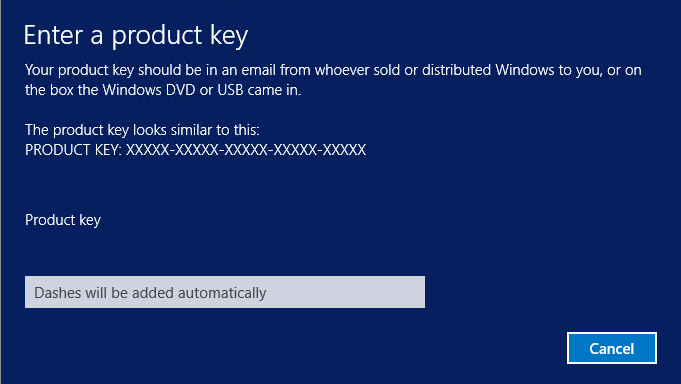
  • откроется окошко для ввода ключа, next-next

2) через командную строку

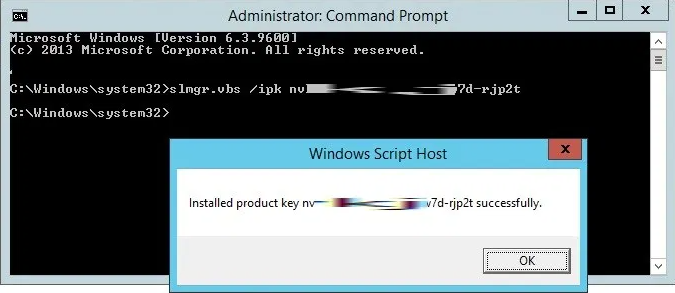
  • запустить командную строку от имени администратора
  • ввести команду slmgr.vbs /ipk xxxxx-xxxxx-xxxxx-xxxxx-xxxxx

Активация через прокси-сервер

Если нет доступа к Интернету напрямую, но есть прокси-сервер, то можно произвести активацию через него.
Сложность состоит в том, что системные службы не берут настройки из IE, и необходимо заставить их сделать это.

Ниже приведены команды для установки прокси из IE, просмотра и сброса настроек в дефолт (без прокси):

netsh winhttp import proxy source=ie
netsh winhttp show proxy
netsh winhttp reset proxy

После активации не забыть также убрать настройки прокси из Internet Explorer.