Удаление ключа активации (лицензии) MS Office 2019 / 2016 / 2013

Произошла у меня такая история. Настраивал пользователю абсолютно новый компьютер, удалил весь лишний софт с завода, установил и активировал весь офисный софт, проверил, выдал.
На следующий день звонок: офис требует активации. Подключаюсь, вижу картину, что офис не активирован, ругается, что ключ истёк, и активировать надо прямо сейчас, иначе работать не хочет. Ключ принимает, но при перезапуске приложений ситуация повторяется.

Ситуация решилась за 2 минуты, когда нужные инструменты были найдены ))

Проверка установленных лицензий

Запускаем командную строку от имени администратора. Переходим в директорию установленного MS Office, например:

cd C:\Program Files (x86)\Microsoft Office\Office16

Нам нужен файл ospp.vbs, расположенный в этой папке.
Теперь мы можем проверить статус лицензий MS Office, запустив следующую команду:

cscript ospp.vbs /dstatus

В результате можно увидеть список установленных продуктов, тип лицензии (коробочная, volume license или подписка), статус лицензии и последние 5 символов из ключа активации лицензии:
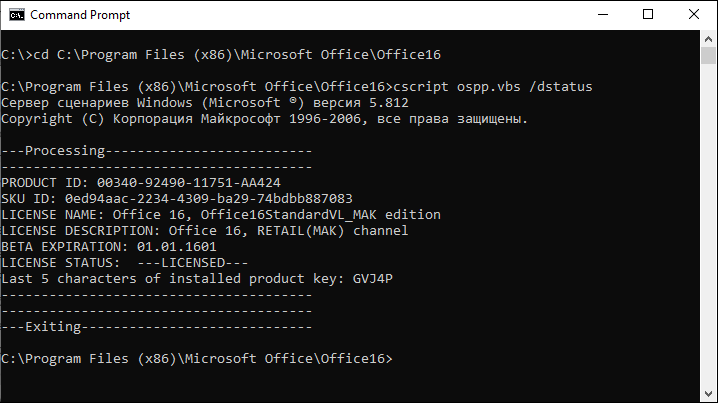
Вот так это выглядит в стандартном случае.
В случае с вышеописанной проблемой, я увидел, что в системе засел Trial-ключ от демо-версии MS Office, предустановленной производителем ноутбука, и удалённой при подготовке компьютера. После удаления триального ключа проблема исчезла.

Удаление ключа активации

Чтобы удалить установленную лицензию, необходимо использовать последние 5 символов из ключа активации, полученные на предыдущем шаге.
Например, в моём случае для этого нужно запустить команду (конечно же, заменив последние 5 символов на свои):

cscript ospp.vbs /unpkey:GVJ4P

После сообщения, что ключ успешно удалён, можно открыть любое приложение MS Office и убедиться в результате. Profit!

P.S.
Полную справку по функционалу скрипта можно прочитать в html-файле:
c:\Program Files (x86)\Microsoft Office\Office16\OSPP.HTM

Запрос на активацию Office 365 при запуске Office 2016

Даже после успешной активации корпоративного MS Office можно внезапно обнаружить, что при каждом запуске Office может появляться экран Давайте начнем. Причём, это окно от Office 365, и если его закрыть, то дальше запускается Excel или любое другое приложение корпоративного Office. При этом в установленных программах Office 365 не значится, лишних ключей активации в системе нет.

Причиной может быть то, что перед установкой версии Office с корпоративной лицензией вы не удалили предварительно установленную версию Office.

Чтобы запрос на активацию больше не появлялся, сначала убедитесь в том, что для вашей версии Office используется корпоративная лицензия, а затем внесите изменения в реестр.

Необходимо удалить следующие ветки реестра вручную:

HKEY_LOCAL_MACHINE\SOFTWARE\Wow6432Node\Microsoft\Office\16.0\Common\OEM
HKEY_LOCAL_MACHINE\SOFTWARE\Microsoft\Office\16.0\Common\OEM

или запустить от имени Администратора в powershell:

Remove-Item –Path "HKLM:\SOFTWARE\Wow6432Node\Microsoft\Office\16.0\Common\OEM" –Recurse
Remove-Item –Path "HKLM:\ SOFTWARE\Microsoft\Office\16.0\Common\OEM" –Recurse
Преобразование PFX в PEM и обратно

Установка OpenSSL

  1. Качаем и устанавливаем OpenSSL для Windows отсюда: https://slproweb.com/products/Win32OpenSSL.html
  2. Там же берём и устанавливаем C++ re-distributable

PFX to PEM

Открываем командную строку, переходим в папку с исполняемым файлом openssl.exe, запускаем следующее (пути и домен поправить под своё):

openssl pkcs12 -nodes -in "c:\Temp\ss_certs\domain.com.pfx" -nocerts -out "c:\Temp\ss_certs\domain.com.key"
openssl pkcs12 -nodes -in "c:\Temp\ss_certs\domain.com.pfx" -out "c:\Temp\ss_certs\domain.com.pem"

При этом нужно будет два раза ввести пароль от pfx,указанный при экспорте.

PEM to PFX

openssl pkcs12 -inkey "c:\Temp\ss_certs\domain.com.key" -in "c:\Temp\ss_certs\domain.com.crt" -export -out "c:\Temp\ss_certs\domain.com.pfx"

При этом нужно будет ввести пароль для защиты pfx

Установка агента Zabbix 4.2 на CentOS 7

Данная ветка Zabbix уже не поддерживается и найти репозиторий для установки сложно. Поэтому выкладываю здесь, чтобы долго не искать.

vi /etc/yum.repos.d/zabbix.repo

Вставляем

[zabbix]
name=Zabbix Official Repository - $basearch
baseurl=https://repo.zabbix.com/zabbix/4.2/rhel/7/$basearch/
enabled=1
gpgcheck=1
gpgkey=file:///etc/pki/rpm-gpg/RPM-GPG-KEY-ZABBIX-A14FE591

[zabbix-debuginfo]
name=Zabbix Official Repository debuginfo - $basearch
baseurl=https://repo.zabbix.com/zabbix/4.2/rhel/7/$basearch/debuginfo/
enabled=0
gpgkey=file:///etc/pki/rpm-gpg/RPM-GPG-KEY-ZABBIX-A14FE591
gpgcheck=1

[zabbix-non-supported]
name=Zabbix Official Repository non-supported - $basearch
baseurl=https://repo.zabbix.com/non-supported/rhel/7/$basearch/
enabled=1
gpgkey=file:///etc/pki/rpm-gpg/RPM-GPG-KEY-ZABBIX
gpgcheck=1

Дальше остаётся только установить:

yum update
yum install zabbix-agent

но может возникнуть ошибка:

warning: /var/cache/yum/x86_64/7/zabbix/packages/zabbix-agent-4.2.8-1.el7.x86_64.rpm: Header V4 RSA/SHA512 Signature, key ID a14fe591: NOKEY                                     ] 103 kB/s | 100 kB  00:00:03 ETA
Public key for zabbix-agent-4.2.8-1.el7.x86_64.rpm is not installed
zabbix-agent-4.2.8-1.el7.x86_64.rpm                                                                                                                                                         | 417 kB  00:00:01
Retrieving key from file:///etc/pki/rpm-gpg/RPM-GPG-KEY-ZABBIX-A14FE591


GPG key retrieval failed: [Errno 14] curl#37 - "Couldn't open file /etc/pki/rpm-gpg/RPM-GPG-KEY-ZABBIX-A14FE591"

тогда необходимо выполнить импорт ключа репозитория:

rpm -import https://repo.zabbix.com/RPM-GPG-KEY-ZABBIX-A14FE591

и запустить установку ещё раз.

Как избавиться от “We are adding some new features to Windows” в Win10/Server2016

Довольно раздражающее всплывающее уведомление, напоминающее о том, что система живёт своей независимой жизнью… ))
Возникает от желания системы установить дополнительные языковые пакеты из интернета.

Итак, 2 варианта избавиться от этого:
1) дать системе установить пакеты
2) отключить задачу установки языковых пакетов

Рассмотрим второй вариант, т.к. на сервере может не быть доступа в интернет и в целом все эти пакеты для распознавания рукописного ввода и т.д. не нужны.

Заходим в Task Scheduler, далее в Task Scheduler Library > Microsoft > Windows > LanguageComponentsInstall
Отключаем две задачи: Installation и ReconcileLanguageResources (win10)

Замена wuauclt в Windows 10 / Windows Server 2016

Начиная с Windows Server 2016 (и Windows 10) больше нет возможности запустить принудительную проверку апдейтов, введя команду wuauclt.exe /detectnow, она просто ничего не делает.
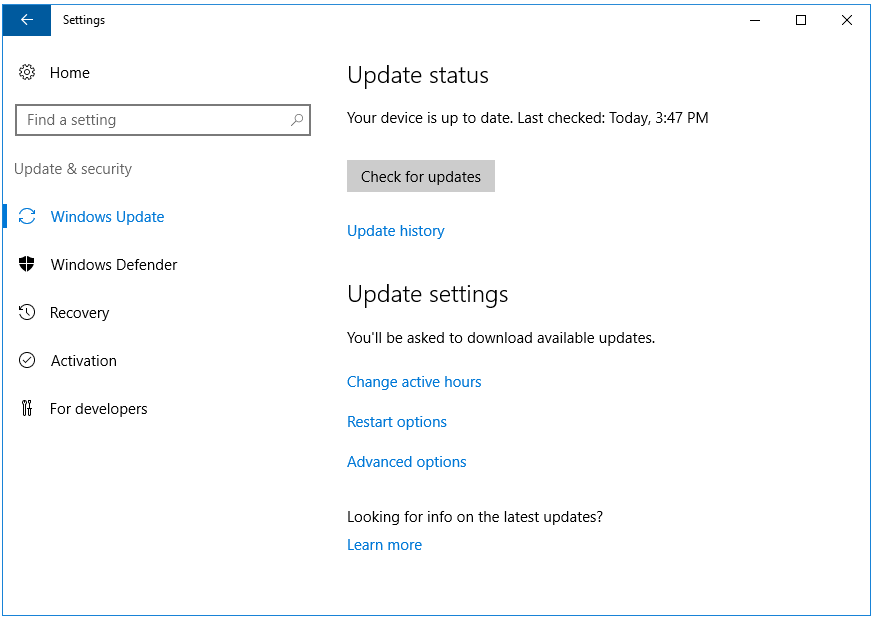
В новомодной панели управления доступна только кнопка Check for updates, которая проверяет, тут же скачивает и устанавливает найденные апдейты (рис.1)
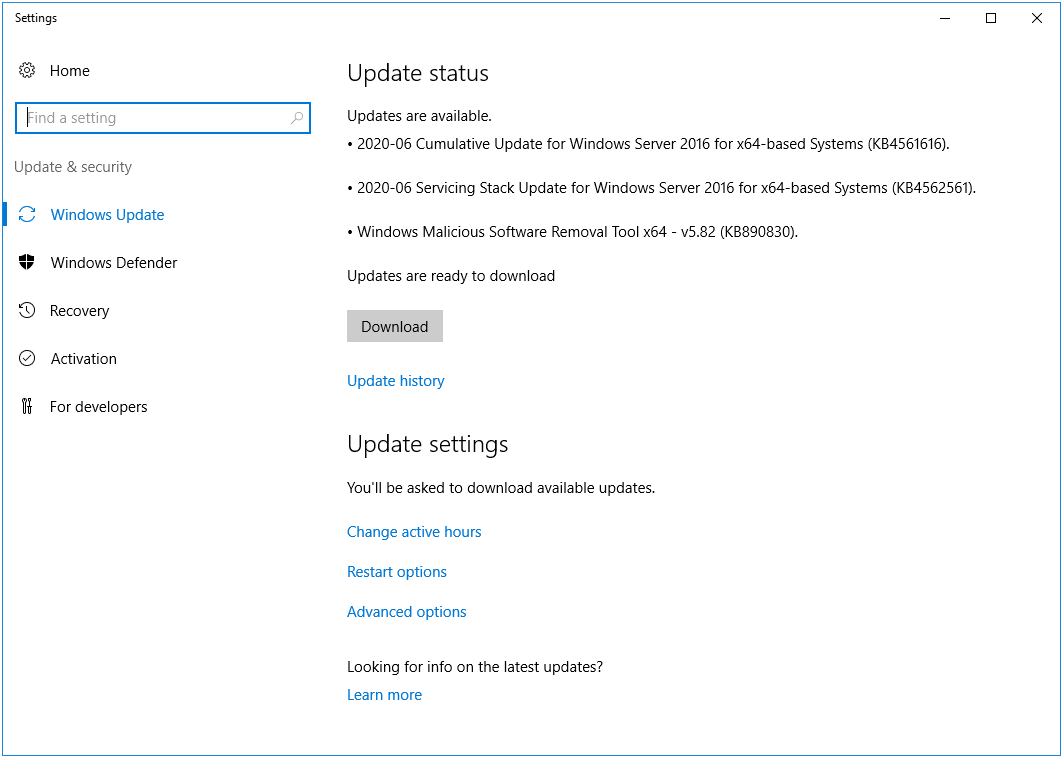
При этом, если апдейты уже были найдены по расписанию, поискать заново апдейты без установки – никак (рис.2)… Только перезапуском службы. Кнопка Download также сразу начинает установку после скачивания.

В общем, есть замена wuauclt.exe. Встречаем – UsoClient.exe, расположенный в C:\Windows\System32.
В командной строке вместо wuauclt.exe /detectnow нужно ввести:

usoclient StartScan

Другие ключи запуска и ещё много полезной инфы: https://wuauclt.info/usoclient.asp

Сброс пароля в клиент-серверной 1С

В первую очередь, нужен доступ к консоли сервера базы данных, так как изменения будут производиться именно там. Суть решения заключается в том, чтобы заставить 1С подумать, что пользователей нет, поэтому любой сеанс запустится с правами администратора. В этом нам поможет простой алгоритм:

0. ДЕЛАЕМ БЭКАП БАЗЫ ДАННЫХ

1. Запускаем утилиту для управления БД;

2. Создаем запрос, в котором будем переименовывать таблицу v8users и файл users.usr, чтобы 1С не смогла их распознать. Вместо «DatabaseName» пропишем имя собственной базы

USE [DatabaseName]
GO
EXEC sp_rename 'v8users', 'v8users_tmp'
GO
UPDATE [Params]
SET [FileName] = 'users.usr_tmp'
WHERE [FileName] = 'users.usr'
GO

3. Выполняем запрос кнопкой F5;

4. Запускаем 1С. Если все сделали верно, 1С не спросит логина и пароля, а запустится сразу же с полными правами;

5. Не закрывая конфигуратор, создаем еще один запрос в утилите управления БД. Его суть в возвращении таблицы пользователей

USE [DatabaseName]
GO
DROP TABLE [v8users]
GO
EXEC sp_rename 'v8users_tmp', 'v8users'
GO
UPDATE [Params]
SET [FileName] = 'users.usr'
WHERE [FileName] = 'users.usr_tmp'
GO

6. После очередного выполнения текста запроса возвращаемся в конфигуратор и создаем нового пользователя с правами администратора. Также можно просто изменить пароль у одного из действующих;

7. Перезагружаем конфигуратор и входим под тем пользователем, которому назначили новый пароль.

Взято отсюда:
https://wiseadvice-it.ru/o-kompanii/blog/articles/sbros-parolya-v-1s-8-3/
По ссылке есть также сброс пароля для файловой версии.

Categories 1C

Установка и использование Composer

Установка:

wget https://getcomposer.org/composer.phar
chmod +x composer.phar

Запуск:

php composer.phar <commands>

Например:

php composer.phar require phpoffice/phpspreadsheet

Создастся папка vendor, в неё будут закачиваться запрошенные и зависимые пакеты.
Также там создастся файл autoload.php, который необходимо будет подключить в файлы веб-проекта.

Установка Nginx, PHP, PHP-fpm, MariaDB

Установка Nginx

Установим пакеты, необходимые для подключения yum-репозитория:

yum install yum-utils

Для подключения yum-репозитория нужно создать файл с именем /etc/yum.repos.d/nginx.repo со следующим содержимым:

[nginx-stable]
name=nginx stable repo
baseurl=https://nginx.org/packages/centos/$releasever/$basearch/
gpgcheck=1
enabled=1
gpgkey=https://nginx.org/keys/nginx_signing.key
module_hotfixes=true

[nginx-mainline]
name=nginx mainline repo
baseurl=https://nginx.org/packages/mainline/centos/$releasever/$basearch/
gpgcheck=1
enabled=0
gpgkey=https://nginx.org/keys/nginx_signing.key
module_hotfixes=true

По умолчанию используется репозиторий для стабильной версии nginx. Ветка mainline – основная, ветка stable – это bug-fix-only.
Разработка новых фич и исправление всех багов происходит на основной ветке, но критические багфиксы при этом попадают в стабильную ветвь.
В целом, рекомендуется использовать mainline, самые последние версии – в ней.

Read moreУстановка Nginx, PHP, PHP-fpm, MariaDB