Список всех ящиков и групп рассылки в csv
Скрипт для выгрузки всех ящиков и групп рассылки в csv:
$FileExport = "c:\ab_company.csv"
$dgs = Get-DistributionGroup
$mbx = Get-Mailbox
$CSVrows = @()
foreach ($m in $mbx) {
	$CSVrows += $m | Select DisplayName, PrimarySmtpAddress, HiddenFromAddressListsEnabled
}
foreach ($dg in $dgs) {
	$CSVrows += $dg | Select DisplayName, PrimarySmtpAddress, HiddenFromAddressListsEnabled
}
$CSVrows | Export-CSV -Path $FileExport -force -NoTypeInformation -Encoding "UTF8" -Delimiter ";"
Скрипт для выгрузки состава групп рассылки:
$FileExport = "c:\dgs.csv"
$dgs = Get-DistributionGroup
$mbx = Get-Mailbox
$CSVrows = @()
foreach ($dg in $dgs) {
	Write-Host $dg.Name -fore Green
	Get-DistributionGroupMember -Identity $dg.Identity | % {
		#Write-Host "`t"$_.DisplayName"`t"$_.PrimarySmtpAddress"`t"$_.RecipientType
		$CSVrow = "" | Select DistributionGroup,DG_email,Member_DisplayName,Member_PrimarySmtpAddress,Member_RecipientType
		$CSVrow.DistributionGroup = $dg.Name
		$CSVrow.DG_email = $dg.PrimarySmtpAddress
		$CSVrow.Member_DisplayName = $_.DisplayName
		$CSVrow.Member_PrimarySmtpAddress = $_.PrimarySmtpAddress
		$CSVrow.Member_RecipientType = $_.RecipientType
		$CSVrows += $CSVrow
	}
}
$CSVrows | Export-CSV -Path $FileExport -force -NoTypeInformation -Encoding "UTF8" -Delimiter ";"Восстановление Exchange
Если полностью умер сервер и надо восстановить с чистой установки ОС:
https://docs.microsoft.com/ru-ru/Exchange/high-availability/disaster-recovery/recover-exchange-servers?view=exchserver-2019
Основная идея такая: не убивать учётку компьютера в домене, запускать установку Exchange со специальным ключом.
How to downgrade or change Exchange Server Edition
1. Run ADSI Edit tool: adsi.msc
2. Connect to
3. In connection settings Select a well known Naming Context – Configuration
4. Expand Configuration – Services – Microsoft Exchange – <Name of your Organization> – Administrative Groups – Exchange Administrative Group (FYDIBOHF23SPDLT) – Servers
5. Click Exchange server Properties
6. Clear msExchProductID attribute
7. Restart Microsoft Exchange Information Store service if server holds mailbox role
8. Enter New Product Key using Exchange Management Console or PowerShell
Set-ExchangeServer -Identity Server1 -ProductKey xxxxx-xxxxx-xxxxx-xxxxx-xxxxx
9. Restart Microsoft Exchange Information Store service
Здесь описано, как понизить лицензию на сервере с ролью Edge Transport:
https://okrylov.wordpress.com/2016/11/07/downgrade-exchange-server-edition/
Сброс триала Remote Desktop Services
Триал (Grace Period) составляет 120 дней. Сбросить триал можно, удалив “TimeBomb” в реестре.
Проверить, сколько осталось дней, можно командой Powershell:
(Invoke-WmiMethod -PATH (gwmi -namespace root\cimv2\terminalservices -class win32_terminalservicesetting).__PATH -name GetGracePeriodDays).daysleft1. Заходим в реестр в ветку
HKEY_LOCAL_MACHINE\SYSTEM\CurrentControlSet\Control\Terminal Server\RCM\GracePeriod2. Нужно стать владельцем и дать себе полные права на папку GracePeriod и дочерние элементы.
3. Удаляем папку GracePeriod целиком. Можно просто удалить внутри ключ L$RTMTIMEBOMB_1320153D-8DA3-4e8e-B27B-0D888223A588 (хэш может будет отличаться).
4. Перезапускаем службу Remote Desktop Services. Все активные сессии RDP при этом будут разорваны, через минуту к ним можно будет подсоединиться вновь.
net stop TermServLicensing && net start TermServLicensing
net stop TermService && net start TermService
Нужно быть готовым, что обратно через RDP зайти не получится. Запастись доступом к консоли (vmware, kvm или физически).
Для более надёжного результата рекомендую вместо перезапуска службы перезапустить весь сервер целиком.
Для более надёжного результата рекомендую вместо перезапуска службы перезапустить весь сервер целиком.
5. Проверяем, сколько дней осталось теперь.
Переименование сетевого диска
Когда вы подключаете сетевую папку в виде диска, то проводник Windows отображает имя диска в виде полного пути до сетевого ресурса.
Пользователь может переименовать диск, но отменить переименование и вернуться к дефолтному поведению не получается: даже после отключения, перезагрузки и переподключения заново.
Windows где-то запоминает имена сетевых дисков.
И вот где:
HKEY_CURRENT_USER\Software\Microsoft\Windows\CurrentVersion\Explorer\MountPoints2
За имя диска, отображающееся в проводнике, отвечает параметр _LabelFromReg
iLO Self-Test Error 8192
Проблема возникает в серверах HP Gen8 на старых прошивках iLO4.
При загрузке сервера можно увидеть сообщение iLO 4 has detected a self-test error:
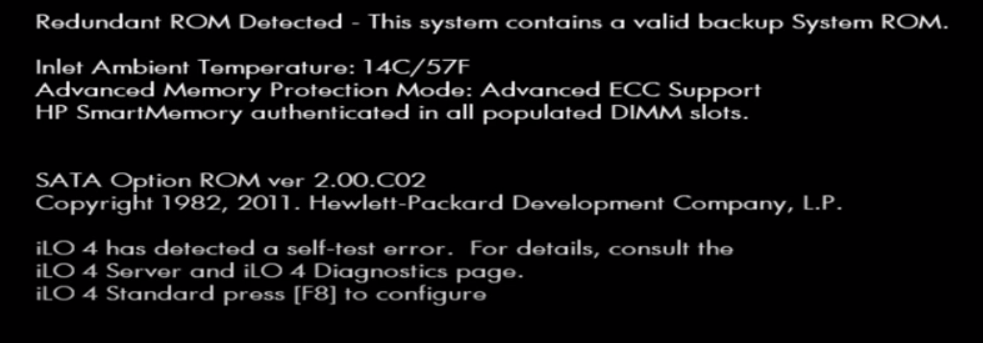
В моём случае беда проявлялась в том, что нельзя было зайти в веб-интерфейс iLO: он сильно тормозил и разлогинивал из сеанса, также слетела Advanced-лицензия.
Проблема признана HP, происходит из-за постоянной записи в одни и те же области NAND.
На протяжении нескольких лет они пытались её побороть… всё отражено в бюллетене от HP:
https://support.hpe.com/hpesc/public/docDisplay?docId=emr_na-c04996097
Перезагрузка iLO через SSH
Перезагрузить iLO удалённо через SSH:
- Use SSH to access the iLO device
- Log in to the iLO using administrative credentials
- Type the following command and press enter:
reset map1 - The interface will reboot